所有通话和消息都经过端到端加密,确保只有您和收件人能够阅读内容,即使是服务器也无法解密。
利用分布式架构和优化的数据协议,Telegram在全球范围内提供闪电般的快速消息传输。
享受无限制的云存储空间,您可以随时随地访问您的消息和媒体文件,永不丢失。
创建最多20万人的大型群组,支持丰富的管理功能和权限设置,满足各种社交需求。
向无限数量的订阅者广播消息,是企业和公众人物的理想传播工具。
接入超过40万个机器人,从游戏到工作助手,扩展您的Telegram体验。
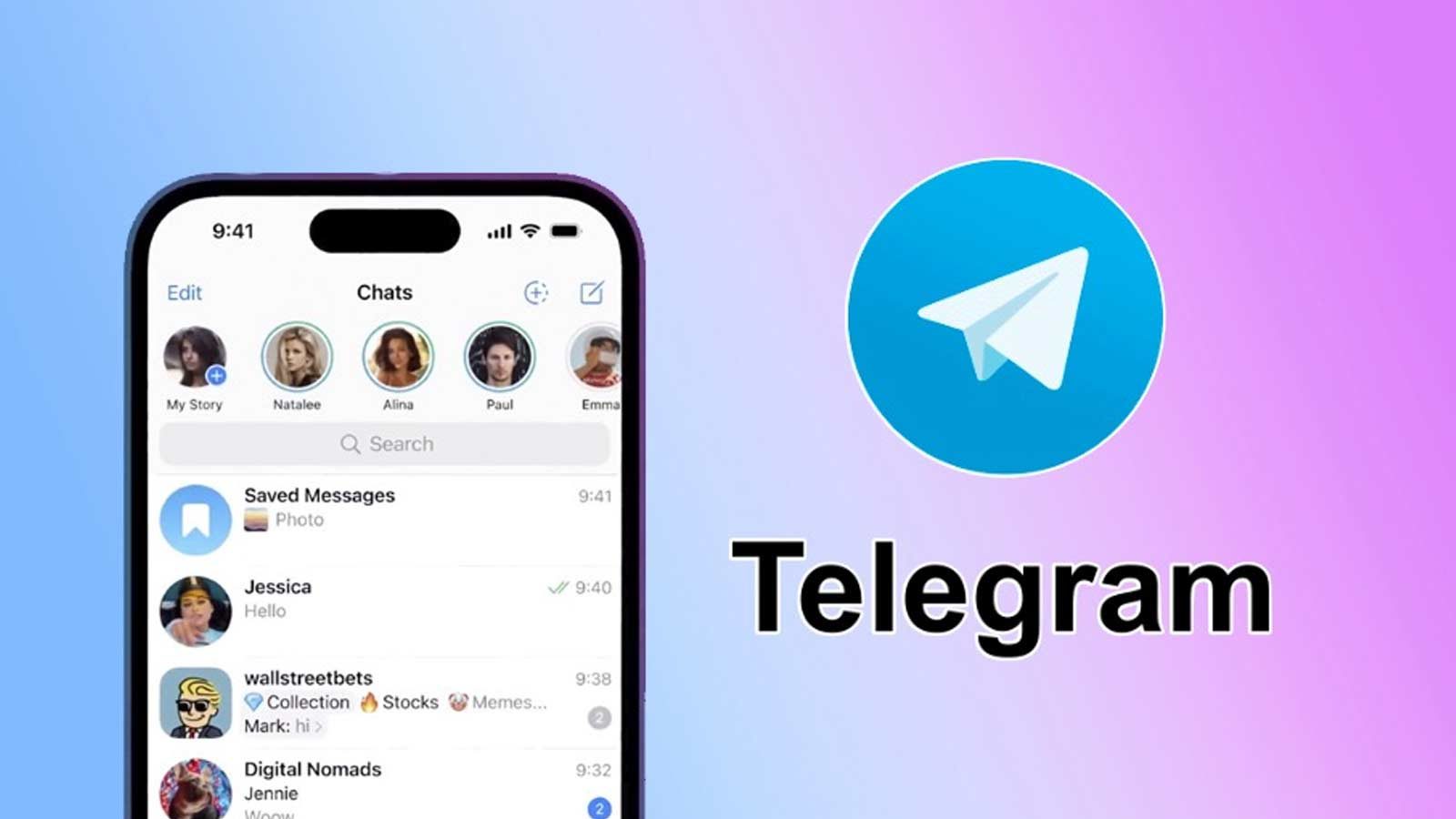
支持iOS和Android系统,界面简洁直观,操作流畅便捷,随时随地保持联系。
Windows、macOS和Linux客户端,大屏幕体验,提高工作效率和沟通便利性。
无需安装任何软件,通过浏览器即可访问Telegram,随时随地收发消息。
发送私密消息,可设置定时自动删除,确保敏感信息不会长期保存在设备上。
添加额外的安全层,即使他人获得您的手机号码,也无法访问您的账户。
完全控制谁可以看到您的在线状态、最后上线时间和其他个人信息。
高清视频通话,支持多人会议模式,让远程沟通更加生动真实。
发送高质量照片,无压缩损失,保留原始画质细节,分享美好瞬间。
支持多种音频格式,语音消息和音乐文件传输,丰富您的沟通方式。
1. 首先下载并安装Telegram应用程序到您的设备上,可以从官方网站或应用商店获取。
2. 打开应用后,输入您的手机号码,包括国家代码。
3. Telegram会向您的手机发送验证码短信,输入收到的验证码完成验证。
4. 设置您的用户名和头像,完善个人资料信息。
5. 完成注册后,您可以开始添加联系人并开始使用Telegram的各种功能了。
1. Telegram采用MTProto协议,这是一种专门为即时通讯设计的加密协议,确保数据传输安全。
2. 所有消息默认存储在分布式服务器网络中,使用256位加密技术进行保护。
3. 私密聊天功能提供端到端加密,消息只能在发送方和接收方设备间读取。
4. 应用内集成的语音通话也使用端到端加密,防止第三方窃听。
5. 用户可以启用两步验证功能,为账户增加额外的安全保护层。
1. Telegram的聊天记录已经自动同步到云端,当您更换设备时可以轻松恢复。
2. 在设置中启用"自动同步聊天记录"功能,确保所有数据实时备份。
3. 您可以通过导出聊天记录功能手动备份特定对话的历史记录。
4. 使用桌面版Telegram时,您可以定期将重要文件下载到本地存储设备。
5. 对于特别重要的信息,建议使用私密聊天功能,这些消息不会存储在服务器上。
1. 搜索功能可以帮助您找到感兴趣的公开群组和频道,输入关键词即可查找。
2. 通过邀请链接加入特定群组,管理员会提供唯一的邀请URL给您。
3. 您的联系人可能已在某些群组中,可以直接通过联系人推荐加入。
4. 浏览官方推荐的热门群组和频道,发现新的兴趣社区和信息源。
5. 创建自己的群组或频道,邀请朋友或公众关注,成为社区管理者。
1. 图片格式:JPEG、PNG、GIF、BMP等常见图像格式,最大支持2GB文件大小。
2. 视频格式:MP4、MOV、AVI等主流视频格式,同样支持高达2GB的大文件传输。
3. 文档格式:PDF、DOC、XLS、PPT等办公文档,方便工作和学习文件共享。
4. 音频格式:MP3、M4A、WAV等音频文件,支持音乐和语音消息传输。
5. 其他格式:APK、EXE、ZIP等各类文件格式,满足不同用户的传输需求。
1. 进入设置菜单中的"通知和声音"选项,可以分别设置消息通知的参数。
2. 为不同的联系人和群组单独配置通知优先级和静音时间段。
3. 启用"勿扰模式"功能,在特定时间阻止所有通知干扰。
4. 自定义通知铃声,选择喜欢的声音提示,也可以设置震动模式。
5. 利用"专注模式"功能,根据您的活动状态自动调整通知设置。
1. 在搜索栏输入@BotFather,这是机器人的官方创建者,可以帮您了解机器人系统。
2. 通过@botlist或浏览官方机器人目录,发现适合您需求的第三方机器人。
3. 发送/start命令启动新添加的机器人,并按照说明设置其功能。
4. 游戏类机器人可以提供娱乐体验,而实用工具类机器人能协助管理工作任务。
5. 注意只使用可信的官方认证机器人,避免隐私泄露和安全风险。
1. 访问设置中的"隐私和安全"部分,可以控制谁可以看到您的个人信息。
2. 设置"谁可以看到我的手机号码",保护您的联系方式不被随意获取。
3. 调整"谁可以看到我的上次上线时间",控制在线状态的可见性。
4. 管理"谁可以把我添加到群组",防止不希望的群组邀请。
5. 启用"两步验证",为账户添加密码保护,增加安全性。
1. 在联系人聊天界面点击电话图标,选择视频通话选项开始一对一视频聊天。
2. 确保您的设备摄像头和麦克风权限已授予Telegram应用使用。
3. 在群组中可以发起视频群聊,支持多人同时参与的视频会议。
4. 使用美颜滤镜和虚拟背景功能,提升视频通话的视觉效果。
5. 通话过程中可以切换前后摄像头、静音或关闭视频,灵活控制通话状态。
1. 如果启用了两步验证并忘记了密码,可以通过备用邮箱重置密码。
2. Telegram会在您设置两步验证时要求提供备用邮箱地址。
3. 访问登录界面的"忘记密码"选项,输入您的手机号码进行身份验证。
4. 检查备用邮箱中的重置链接,按照指示重新设置您的账户密码。
5. 如果无法访问备用邮箱,可能需要等待等待期结束后才能重新获得账户访问权。